윈도우에 클로드 코드 설치: 뇌 빼고 따라하기 ver.
클로드의 부흥으로 맥 미니 품귀현상이 일어나고 있는 요즘, 애국자답게 꿋꿋이 윈도우에 클로드 코드를 설치해보기로 했다.
1. Anthropic에서 나온 따끈따끈한 공식 가이드 문서 찾기 (https://code.claude.com/docs/ko/setup)
2. 찾았지만 읽지는 않는다 → 클로드 채팅에 읽으라고 시키기 (위 가이드 주소를 넣고 학습 → 윈도우 설치방법을 설명하라고 주문)
그렇게 나온 똑똑한 설치 가이드 ('💡' 표시로 개인 팁 추가)
Claude Code Windows 설치 가이드
사전 요구사항
Claude Code는 네이티브 Windows 버전을 지원하며, WSL 없이도 직접 실행 가능합니다. 단, Git for Windows가 필요합니다 (내부적으로 Git Bash를 사용). SmartScope
1. 네이티브 Windows 설치 (공식 권장)
① Git for Windows 설치
git-scm.com/install/win 에서 설치 파일을 다운로드하고 실행합니다. 설치 중 모든 옵션은 기본값(Next) 으로 진행해도 됩니다.
💡아래 캡처와 같은 화면에서 맨 위에 있는 'Standalone Installer - Git for Windows/X64 Setup' 선택

② Claude Code 설치
PowerShell 또는 CMD를 열고 아래 명령어를 실행합니다
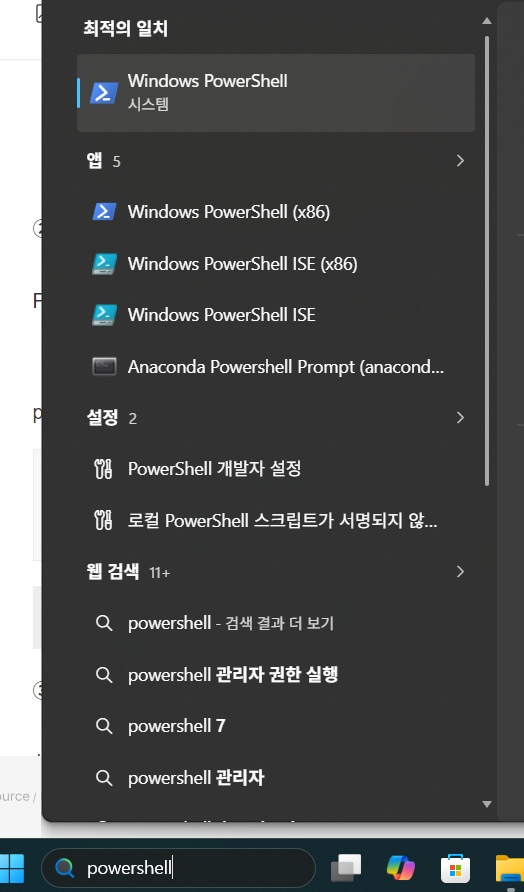
# 공식 설치 명령어 (PowerShell 또는 CMD)
Invoke-WebRequest -Uri "https://claude.ai/install.ps1" -OutFile install.ps1; .\install.ps1
관리자 권한은 필요하지 않습니다. 설치 파일은 ~/.local/bin에 저장되며, Node.js 별도 설치도 필요 없습니다. SmartScope
③ 터미널 재시작
설치 완료 후 반드시 터미널 창을 닫고 새로 열어야 PATH 변경사항이 적용됩니다. SmartScope
④ claude 명령어가 인식 안 될 경우 (PATH 문제)
Win + R → sysdm.cpl → 고급 → 환경 변수 → 사용자 PATH 편집 → C:\Users\사용자명\.local\bin 추가 후 터미널 재시작 InterWorks
2. 설치 확인 및 첫 실행
claude --version     # 버전 확인
claude doctor        # 설치 상태 진단
프로젝트 폴더에서 claude를 실행하면 브라우저가 열리며 OAuth 로그인 (Claude.ai 계정)을 진행합니다.
💡프로젝트 폴더에서 claude를 실행하는 법:
- 원하는 위치에 (아무데나) 폴더 생성 → 만들고 '주소 복사'하면 powershell에 입력할 수 있게끔 경로가 복사됨.

- Powershell에 해당 폴더 위치를 여는 법: 'cd' 입력하고 위에서 복사한 폴더 주소 입력 ("cd 폴더주소복붙")
- Powershell에 정상적으로 폴더주소가 나오면 'claude' 입력해서 클로드 실행

ㄴ"2.1.70 (Claude Code)"라고 버전 확인된 줄 아래쪽부터 순서대로 폴더 주소 입력 & 클로드 실행
→ 위 그림처럼 'Welcome to Claude Code" 메시지가 뜨고, 컬러 코드 선택 & 로그인 방법 선택 안내가 나오면 성공!❤️
여기까지 잘 따라하면, 파워쉘에서 계정을 연결하라는 안내를 띄워주고 시키는 대로 Claude 웹에 로그인 > 연결을 승인하면 끝난다.

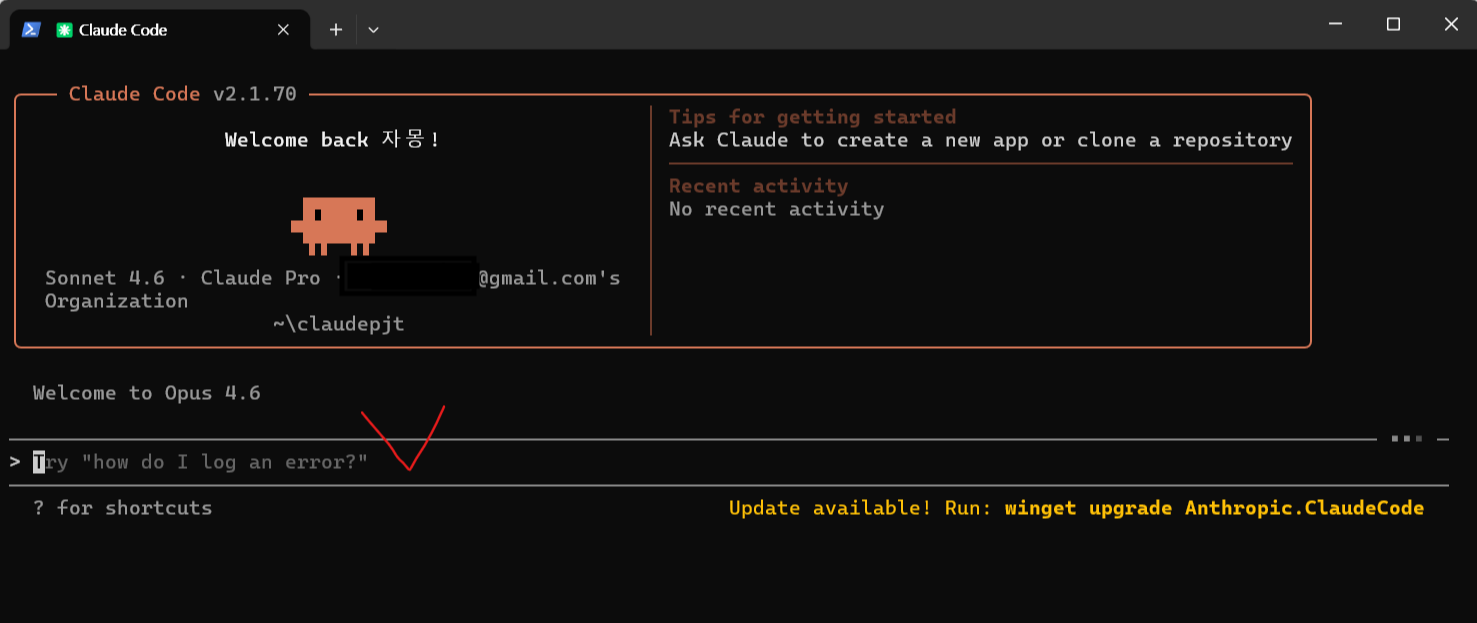
모든 세팅이 완료되면 아래 그림처럼 클로드 코드에 텍스트를 입력할 수 있는 칸(빨간색 체크표시)이 생성된다.
클로드 사용 준비 완료 :)